Como conectar o WhatsApp Business da Meta (passo a passo)
Equipe Velmax IA · · 6 min de leitura
Para usar a API oficial do WhatsApp Business em um assistente de IA, o número precisa estar conectado a um app na Meta. As telas da Meta têm muitas opções e pouca explicação, e é comum travar em três pontos: achar os IDs certos, gerar um token que não expire no primeiro dia e configurar o webhook na ordem certa. Este guia percorre os três, tela por tela, com prints da própria Meta.
Antes de começar
Você vai precisar de:
- um app na Meta for Developers com o caso de uso WhatsApp;
- acesso ao Gerenciador de Negócios da empresa dona do número.
Capturado na Meta em 04/10/2026. A interface da Meta pode mudar: se uma tela estiver diferente, siga o texto do passo. Este guia não cobre o registro do número, o pagamento, a verificação da empresa nem a publicação do app. Os campos de IDs, a URL de callback e o token aparecem desfocados nos prints de propósito.
Encontrar o ID do número e o ID da conta do WhatsApp Business
Os dois IDs que a Velmax pede nas credenciais do canal.
Abra o caso de uso "Conectar no WhatsApp"
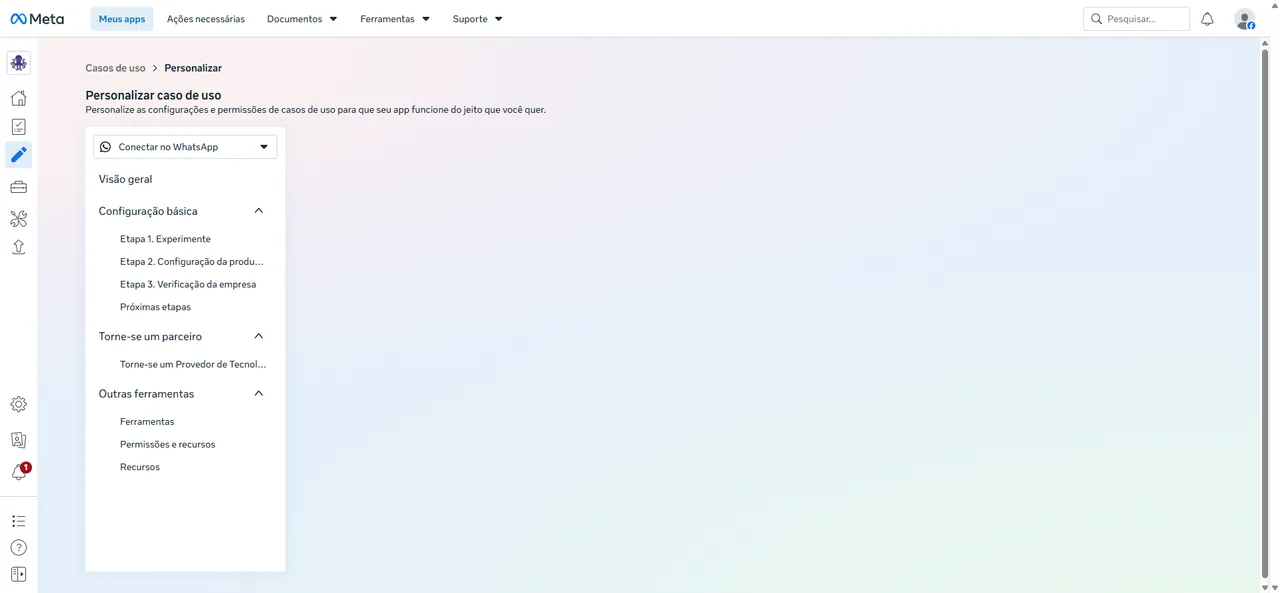
No painel do seu app, em Meta for Developers, abra Casos de uso, clique em Personalizar e escolha "Conectar no WhatsApp". O menu lateral lista Visão geral, Configuração básica (Etapas 1 a 3), Torne-se um parceiro e Outras ferramentas. Abra a "Etapa 1. Experimente".
- Se o seletor mostrar outro caso de uso (por exemplo, anúncios), troque para "Conectar no WhatsApp".
Copie o Phone Number ID e o ID da conta do WhatsApp Business
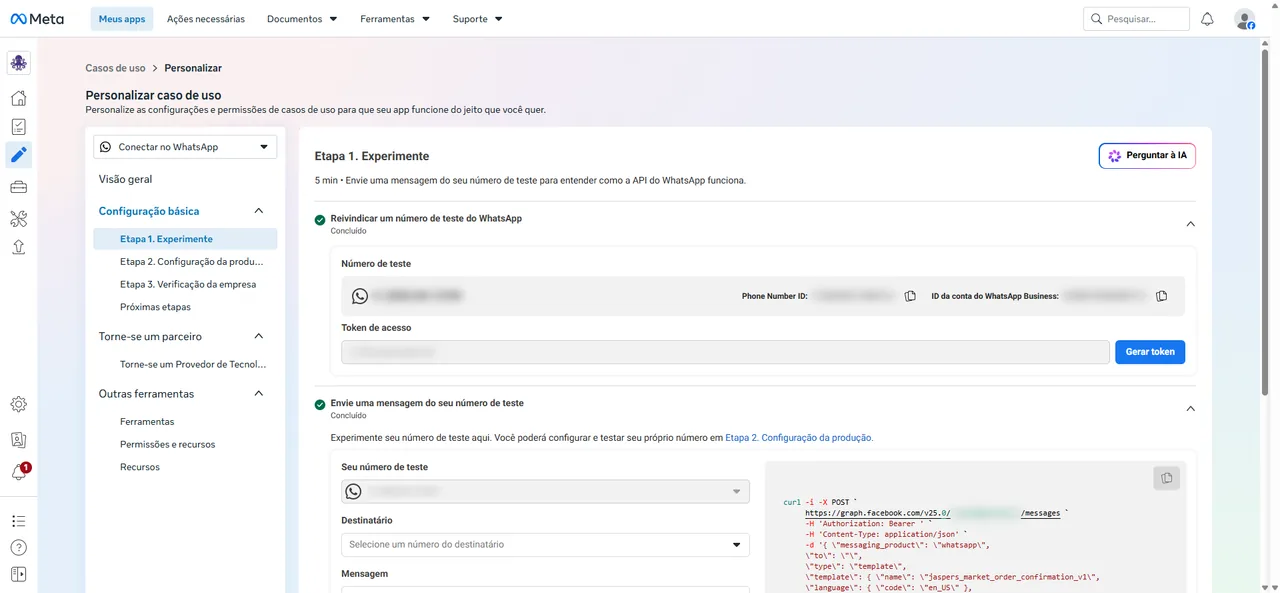
Na "Etapa 1. Experimente", o cartão "Número de teste" mostra o "Phone Number ID" e o "ID da conta do WhatsApp Business" (esse é o ID do WABA). Cada um tem um botão de copiar: copie os dois e guarde-os, porque você vai informá-los nas credenciais do canal na Velmax.
- O campo "Token de acesso" desta tela gera um token temporário de teste, que não serve para uso contínuo: para isso, gere o token do usuário do sistema (comece pelo passo "Abra Usuários do sistema").
- Esta captura usa o número de teste da Meta. Com número próprio, use o Phone Number ID e o ID da conta do número registrado na sua conta da Meta.
Gerar o token do usuário do sistema
Esse token, junto com o App Secret, forma as credenciais do canal na Velmax.
Abra Usuários do sistema
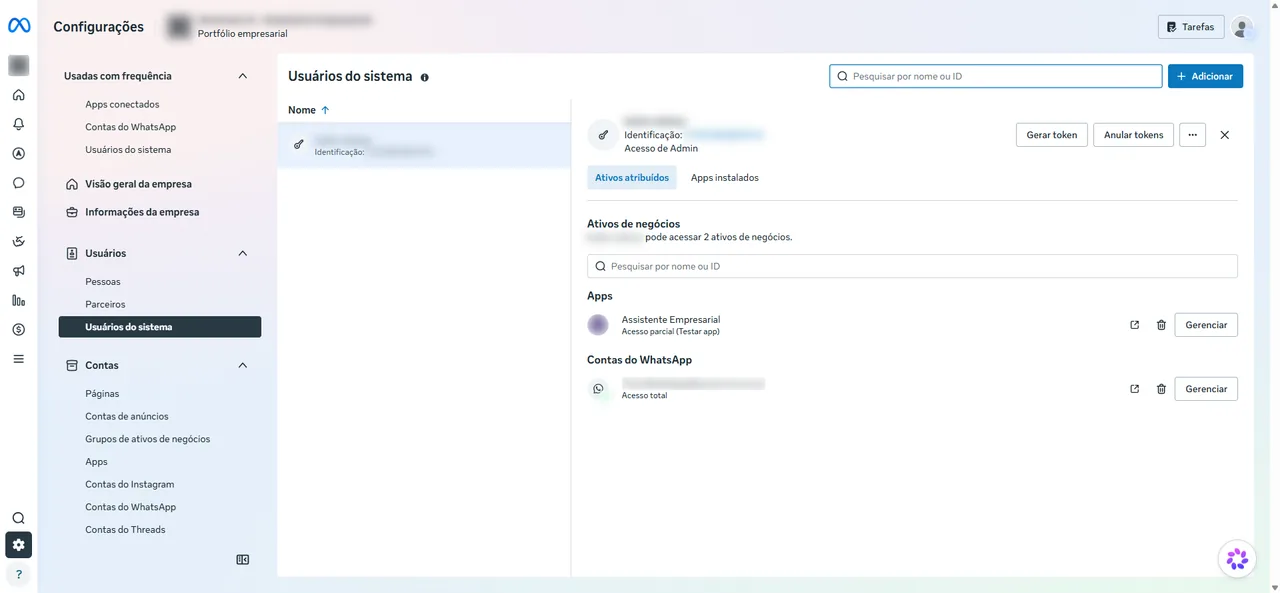
No Gerenciador de Negócios (Configurações do negócio), vá em Usuários > Usuários do sistema e selecione o usuário. Em "Ativos atribuídos", confira se ele tem acesso ao seu app e à sua conta do WhatsApp. Depois clique em "Gerar token".
- O botão "Anular tokens" invalida os tokens anteriores desse usuário.
Escolha o app
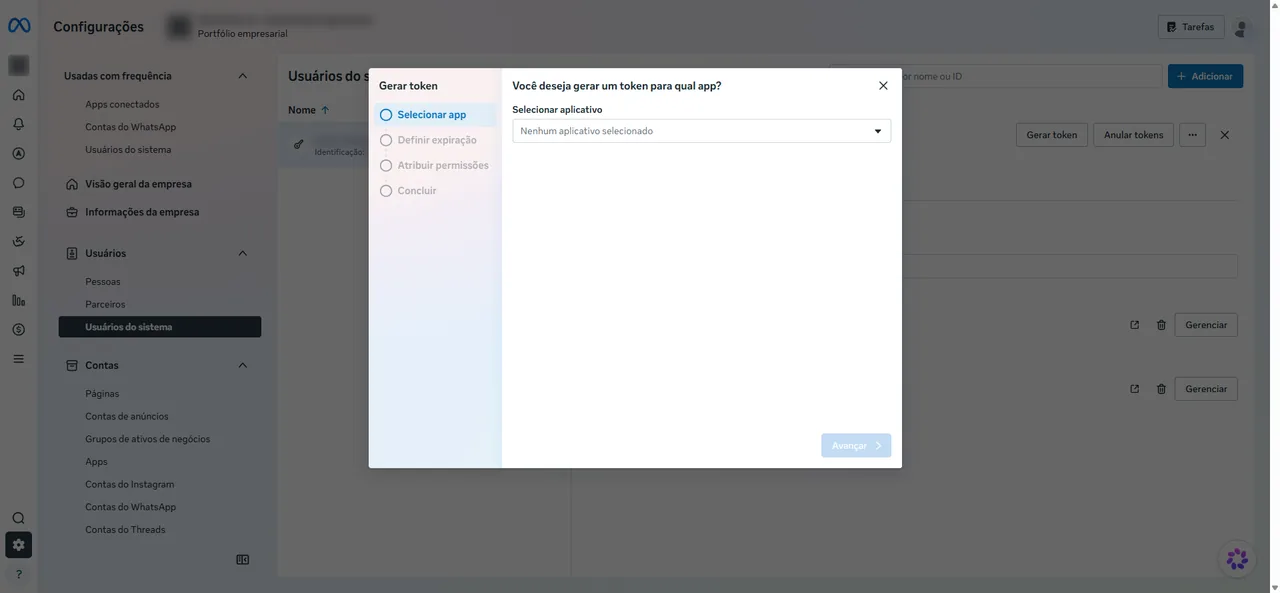
O assistente "Gerar token" tem quatro etapas: Selecionar app, Definir expiração, Atribuir permissões e Concluir. Na primeira, escolha o seu app na lista; o botão "Avançar" só habilita depois da escolha.
Escolha a validade do token
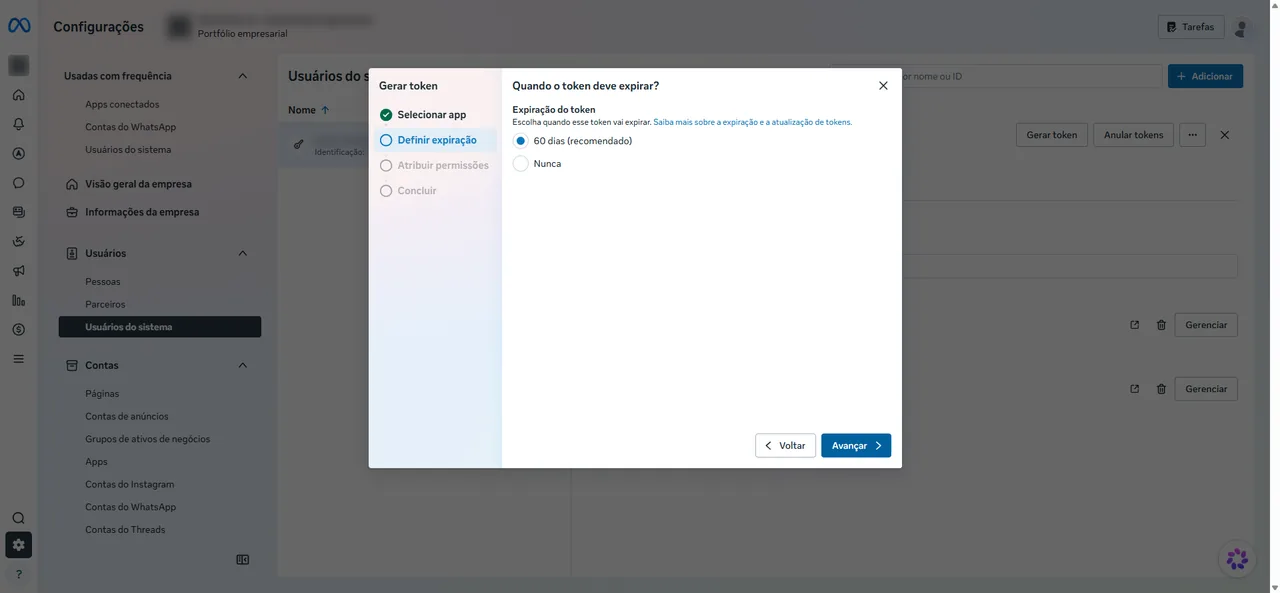
Há duas opções: "60 dias (recomendado)", que já vem selecionada, e "Nunca". Com 60 dias, o token vence e você precisará gerar outro e atualizar as credenciais do canal na Velmax.
Confira as permissões e gere o token
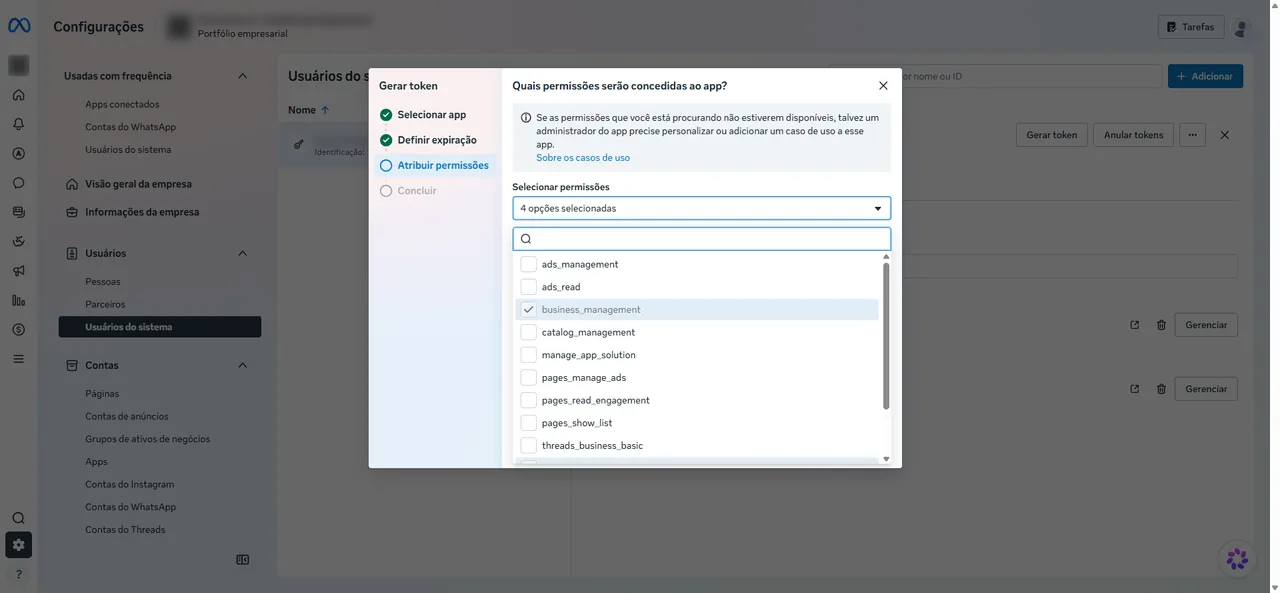
Na etapa "Atribuir permissões", confira que estão marcadas business_management, whatsapp_business_manage_events, whatsapp_business_management e whatsapp_business_messaging. Clique em "Gerar token", copie o token e guarde em local seguro: ele não é mostrado de novo. O App Secret fica em Configurações do app > Básico, tela que este guia não mostra porque ela exibe o segredo.
- Nunca compartilhe o token nem o App Secret. A Velmax guarda as credenciais criptografadas.
- Com os IDs, o token e o App Secret em mãos, crie o canal na Velmax, abra Credenciais no menu do canal e salve-as antes de configurar o webhook.
Configurar o webhook no app da Meta
Aponte o app para a Velmax e assine os campos de mensagens.
Abra a Etapa 2 e a tarefa "Configurar webhooks"
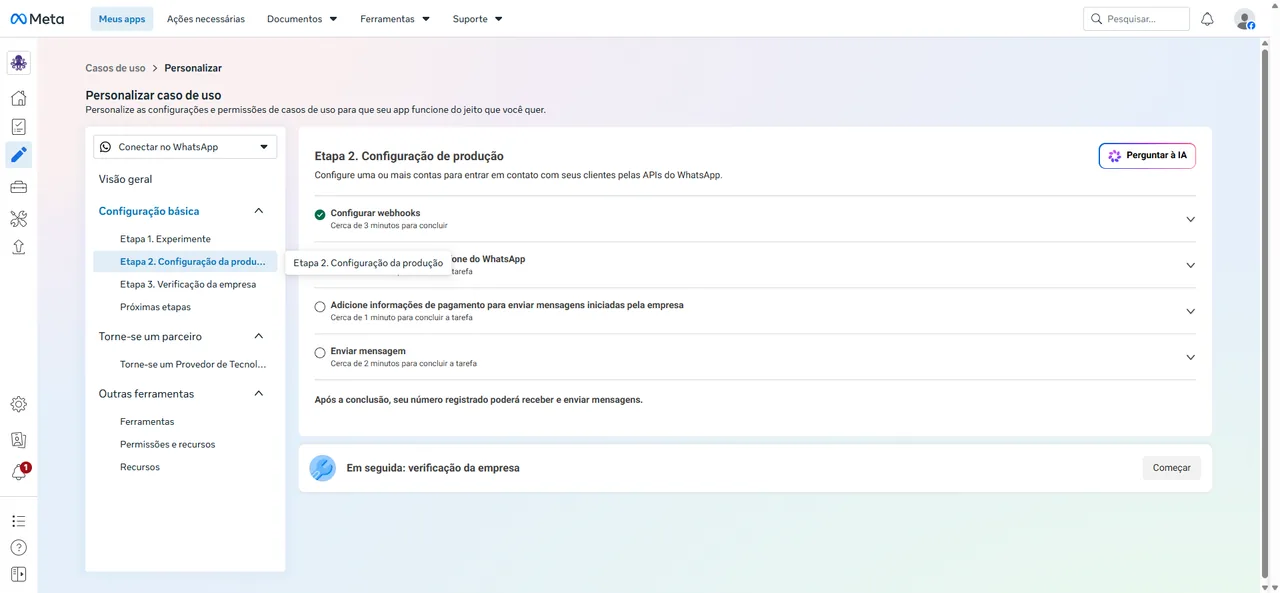
Antes, na Velmax, crie o canal em Configuração › Canais › Novo canal (provedor, número e nome), abra Credenciais no menu do canal, informe os IDs, o token e o App Secret e salve: o Verify Token e a URL do webhook só aparecem depois de salvar. Na Meta, a Etapa 2 (Configuração de produção) tem quatro tarefas: Configurar webhooks, Registrar seu número de telefone do WhatsApp, Adicionar informações de pagamento e Enviar mensagem. Abra "Configurar webhooks".
- A tarefa "Adicione informações de pagamento" fica fora deste guia: a própria Meta indica que ela é necessária para enviar mensagens iniciadas pela empresa.
Informe a URL de callback e o token de verificação
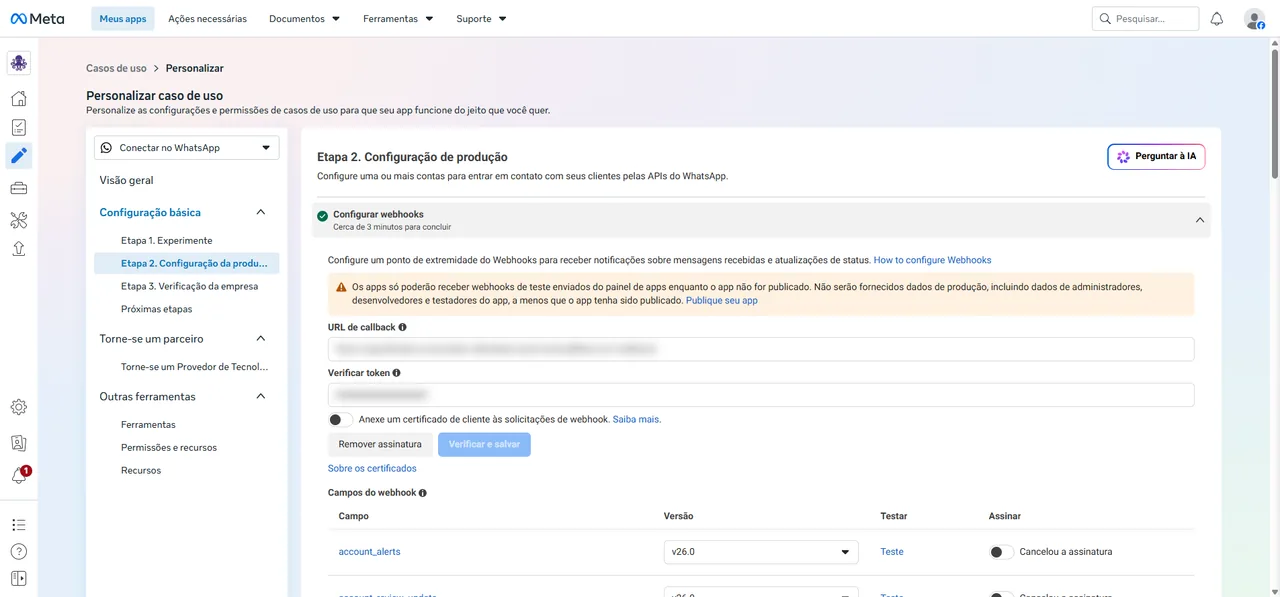
No painel aberto, preencha "URL de callback" com a URL do webhook e "Verificar token" com o Verify Token, ambos exibidos nas credenciais do canal na Velmax. Clique em "Verificar e salvar". Em "Campos do webhook", ative "Assinar" em messages e em message_template_status_update.
- Cole a URL do webhook inteira, inclusive o final "?numero=...": sem ele a Meta não consegue verificar o webhook e o canal continua Pendente.
- Enquanto o app não estiver publicado, a própria Meta avisa que só envia webhooks de teste do painel de apps.
- O Verify Token é um segredo: não o compartilhe.
Próximos passos
Com os IDs, o token e o webhook configurados, confira na Configuração › Canais da Velmax se o status do canal ficou Ativo. Se ainda não definiu o que o assistente pode responder no WhatsApp, veja como usar IA no WhatsApp Business sem perder o controle.
Quer ver o resultado funcionando? Conheça o assistente de IA para WhatsApp ou crie sua conta grátis e conecte o seu número.
Pronto para criar seu assistente de IA?
Comece grátis e coloque seu primeiro assistente no ar hoje.
Criar conta grátis